
دليلك الشامل لحل مشكلة عدم اتصال الكمبيوتر بالإنترنت
تُعد مشكلة انقطاع الاتصال بالإنترنت من أكثر المشكلات التقنية شيوعاً التي تواجه مستخدمي الحواسيب بمختلف أنواعها. هذه المشكلة قد تنشأ من عوامل متعددة تتراوح بين الأعطال البسيطة والمعقدة، مما يستدعي فهماً دقيقاً لطبيعة الاتصال الشبكي وآليات عمله.
- فهم طبيعة المشكلة
- التحقق من الأساسيات
- فحص إعدادات الشبكة
- التعامل مع بروتوكول TCP/IP
- فحص برامج الحماية والجدران النارية
- تحديث تعريفات محول الشبكة
- فحص إعدادات DNS
- استبعاد المشكلات المادية
- التواصل مع مزود الخدمة
- الخلاصة
فهم طبيعة المشكلة
قبل الشروع في محاولة إصلاح المشكلة، من الضروري تحديد نطاقها بدقة. هل المشكلة محصورة في جهازك فقط، أم أنها تؤثر على جميع الأجهزة المتصلة بنفس الشبكة؟ هذا التمييز الأولي يساعد في تضييق نطاق البحث عن الحلول وتوجيه الجهود نحو المصدر الفعلي للخلل.

عندما يفشل الحاسوب في الاتصال بالإنترنت، فإن ذلك يعني وجود خلل في إحدى حلقات سلسلة الاتصال الممتدة من جهازك وصولاً إلى خوادم الإنترنت البعيدة، مروراً بالموجه المنزلي ومزود الخدمة.
التحقق من الأساسيات

يبدأ التشخيص السليم بفحص العناصر الأساسية، فكثيراً ما تكون الحلول أبسط مما نتصور. تأكد أولاً من أن كابل الشبكة (في حالة الاتصال السلكي) موصول بإحكام في منفذ الشبكة، وأن الموجه اللاسلكي يعمل بشكل طبيعي وتضيء مصابيحه الدالة على نشاط الإنترنت. في حالة الاتصال اللاسلكي، تحقق من أن خاصية الواي فاي مفعّلة على الجهاز ولم يتم تشغيل وضع الطيران عن طريق الخطأ.
نصيحة مهمة: جرّب إعادة تشغيل الموجه عن طريق فصل الكهرباء عنه لمدة ثلاثين ثانية تقريبًا، ثم إعادة توصيله. هذه الخطوة البسيطة تحل العديد من المشكلات المؤقتة المتعلقة بذاكرة التخزين المؤقت أو الاتصالات المعلقة.
فحص إعدادات الشبكة
تلعب إعدادات الشبكة على نظام التشغيل دوراً محورياً في نجاح الاتصال. في أنظمة ويندوز، يمكنك الوصول إلى مركز الشبكة والمشاركة للتحقق من حالة الاتصال. ابحث عن أي رموز تحذيرية أو رسائل خطأ قد تشير إلى طبيعة المشكلة.
يُنصح بتشغيل مستكشف أخطاء الشبكة المدمج في نظام التشغيل، فهو أداة فعالة قادرة على اكتشاف وإصلاح العديد من المشكلات الشائعة تلقائياً، مثل إعادة تعيين محول الشبكة أو تجديد عنوان IP.
التعامل مع بروتوكول TCP/IP

يشكل بروتوكول TCP/IP العمود الفقري للاتصال الشبكي، وقد تحدث مشكلات في تكوينه تمنع الاتصال بالإنترنت. يمكنك إعادة تعيين إعدادات TCP/IP عبر موجه الأوامر (Command Prompt) بصلاحيات المسؤول، وذلك بتنفيذ الأوامر التالية على التوالي: تفريغ ذاكرة DNS المؤقتة، وإعادة تعيين Winsock، وتجديد عنوان IP. هذه العملية تشبه إعادة ضبط المصنع لإعدادات الشبكة دون المساس بباقي النظام.
فحص برامج الحماية والجدران النارية

قد تتسبب برامج مكافحة الفيروسات أو الجدران النارية المفرطة في الحماية بحجب الاتصال بالإنترنت عن طريق الخطأ. جرّب تعطيل هذه البرامج مؤقتاً لتحديد ما إذا كانت هي السبب. إذا عاد الاتصال بعد التعطيل، فهذا يعني أنك بحاجة لإعادة تكوين إعدادات البرنامج الأمني للسماح بالاتصال الشبكي.
تحديث تعريفات محول الشبكة
التعريفات القديمة أو التالفة لمحول الشبكة قد تكون السبب الخفي وراء مشكلات الاتصال. توجه إلى مدير الأجهزة (Device Manager) وابحث عن محولات الشبكة. تحقق من وجود أي علامات تحذير صفراء، وقم بتحديث التعريف إلى أحدث إصدار متوفر من موقع الشركة المصنعة للجهاز أو محول الشبكة.
فحص إعدادات DNS
خوادم DNS تترجم أسماء المواقع إلى عناوين IP قابلة للاستخدام. عند تعطل خوادم DNS الخاصة بمزود الخدمة، قد يبدو أن الإنترنت لا يعمل رغم وجود اتصال فعلي. جرّب تغيير إعدادات DNS إلى خوادم عامة موثوقة مثل تلك التابعة لجوجل أو كلاودفلير، فهي غالباً ما توفر استقراراً وسرعة أفضل.
اقرأ أيضاً " خطأ بسيط عند تثبيت ويندوز قد يكلفك فقدان جميع ملفاتك للأبد"
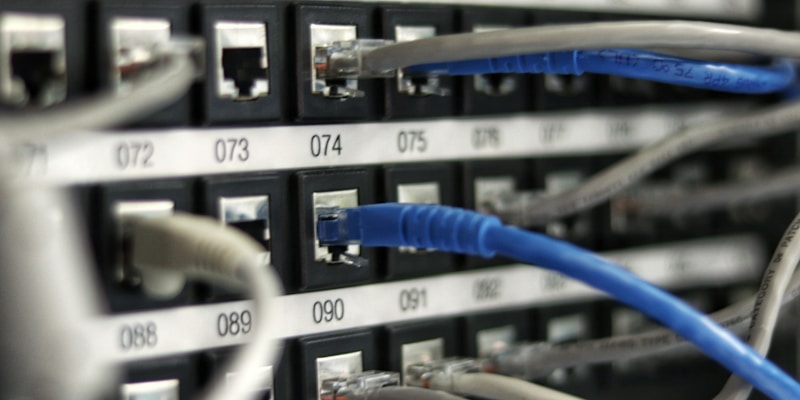
الأعطال المادية في كابلات الشبكة، أو تلف محول الشبكة نفسه، أو مشكلات في منافذ الموجه قد تكون السبب. جرّب استخدام كابل مختلف، أو منفذ آخر في الموجه، أو اختبر محول شبكة خارجي عبر USB للتأكد من سلامة المكونات المادية.
التواصل مع مزود الخدمة

إذا استمرت المشكلة بعد تطبيق جميع الحلول السابقة، وكانت أجهزة أخرى في نفس الشبكة تعاني من نفس المشكلة، فمن المحتمل أن يكون الخلل من جانب مزود خدمة الإنترنت. قد تكون هناك صيانة دورية، أو انقطاع في الخدمة، أو مشكلة تقنية تحتاج إلى تدخل الدعم الفني المتخصص.
الخلاصة
مشكلة عدم الاتصال بالإنترنت وإن بدت محبطة، إلا أنها غالباً ما تُحل باتباع منهجية منظمة في التشخيص تبدأ من الأبسط وصولاً إلى الأكثر تعقيداً. الصبر والدقة في فحص كل عنصر من عناصر الاتصال الشبكي هما مفتاح الوصول إلى الحل الأمثل، سواء كان ذلك بجهودك الشخصية أو بمساعدة المختصين.
%20(1).png)

0 تعليقات
شكراً على دعمكم وفي حال وجود أي ملاحظات سوف نعمل على تحسينها في أقرب وقت